


 Esta súper oferta termina en



SKU/Artículo: MKT-641683_518C1BDC
TSEPOSY
Conjunto de Teclado con Convertidor Incorporado para Consola de Juego Compatible con PS3 PS4
Color Electronics:
Black
Detalles del producto
Disponibilidad:
En stock
En stock
Peso con empaque:
0.60 kg
0.60 kg
Devolución:
No
No
Condición
Reacondicionado
Reacondicionado
Producto de:
Vendedor Verificado
Vendedor Verificado
Viaja desde
China
China
Sobre este producto
- Parámetros del teclado: Teclado incorporado de consola de juego para una mano Interfaz de producto: USB 2.0 Número de teclas presionadas: 35 teclas Duración de la tecla: 20 millones de veces Longitud de la línea de la línea de producto: 1.55m (cable trenzado) Flash ROM: 32 bytes EEPROM: 2K bytes incorporados Voltaje de operación: VDD = 3.3V - 5.5V Corriente de trabajo: 100mA Temperatura ambiente: - 40°C - + 85°C Temperatura de programación: 0°C - + 85°C Modo de iluminación: iluminación RGB, se pueden cambiar varios modos de iluminación Plataformas compatibles: PS3, PS4, XBOX 360, XBOX one, SWITCH
U$S 245,95
IMPORTÁ FACIL
Comprando este producto podrás descontar el IVA con tu número de RUT
★ AHORA EN FRANQUICIA
U$S 245,95
 Llega en 20 a 30 días hábiles
con envío
 Tienes garantía de entrega
Este producto viaja
de China  a tus manos en

a tus manos en
Conoce más detalles
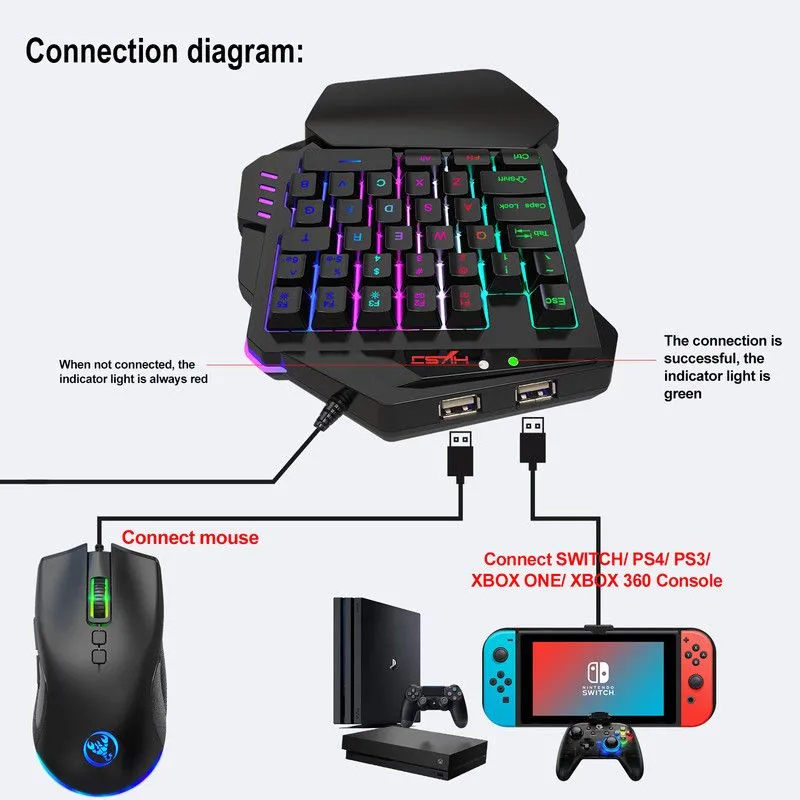
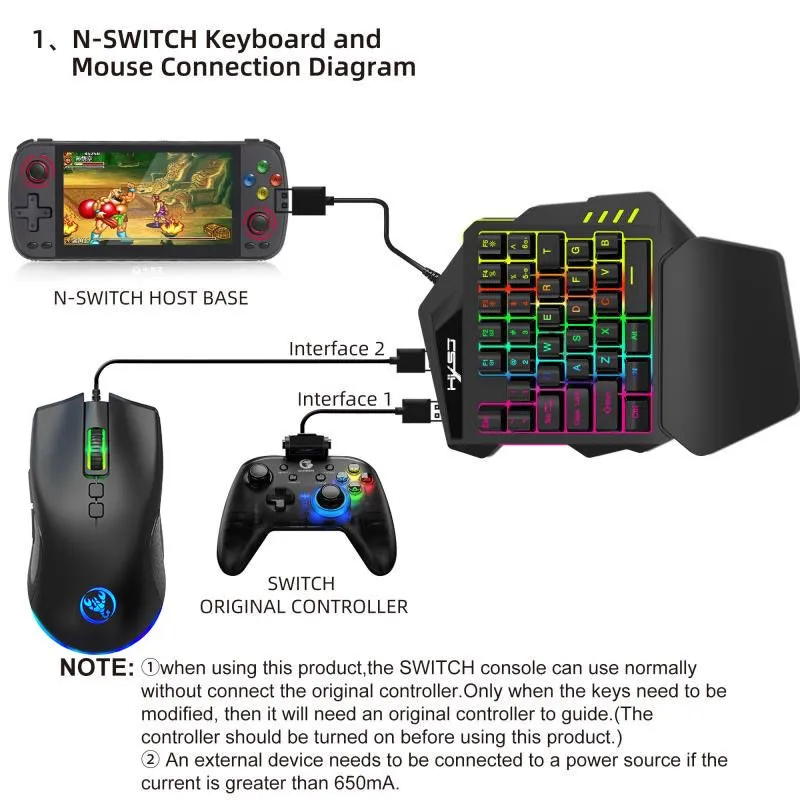
La función de retroiluminación del teclado se controla de la siguiente manera: Fn+F3 = 8 modos de cambio de retroiluminación (luz roja → luz azul → luz verde → luz púrpura → luz azul cielo → luz amarilla → luz blanca → luz arcoíris) Fn+F4 = Carrera de caballos de color/colorida: Carrera de agua de gradiente de color colorida. El modo de onda predeterminado. Presione nuevamente para entrar en el modo de carrera de caballos colorida cíclica. Fn+F5 = Luz de retroiluminación apagada/encendida, cambio de ciclo. FN+5 = Ajuste la velocidad del streamer para que sea más rápida FN+6 = Ajuste la velocidad del streamer para que sea más lenta Dos funciones de interfaz USB: Conecte el cable USB a la consola de juegos, presione el logotipo y conecte el mango original con el ratón a la interfaz USB correspondiente: 1. El producto convierte las funciones de teclado y ratón a la plataforma de juego correspondiente para la operación del juego 2. El producto debe estar conectado al controlador cableado original para la guía cableada (excepto el host SWITCH) para poder convertir normalmente el teclado y el ratón a la plataforma de juego correspondiente 3. Plataformas compatibles: PS3, PS4, XBOX 360, XBOX one, SWITCH 4. Los dos valores de clave predeterminados, el ratón corresponde a la función de la plataforma de juego 5. La dirección del eje del ratón se puede cambiar presionando ESC+CAPSLOCK+A/S/D/F/G 6. La velocidad de movimiento del ratón se puede ajustar, y la velocidad del eje se puede ajustar en su conjunto a través de los botones ESC+R. 7. Soporte de actualización USB 8. Voltaje de trabajo del producto: DC 5V Modo correspondiente LED: ■ Cuando el teclado de una mano no está conectado a periféricos, la luz indicadora derecha 2 estará en rojo(Verifique el número digital contra la imagen en el manual) ■ Cuando el mango original y los periféricos del ratón están insertados, la luz indicadora izquierda 1 muestra luz verde(Verifique el número digital contra la imagen en el manual) 1. Configure las funciones del teclado y el ratón 2. Conecte el teclado a la consola de juegos e inserte el controlador cableado original correspondiente en la interfaz designada del dispositivo * Presione ESC+SPACE en el teclado al mismo tiempo para entrar en el modo de configuración de las funciones del botón del teclado y el ratón por su cuenta (la luz de configuración se enciende en este momento). * Mantenga presionado el botón de función del mango original * Haga clic en el botón del teclado o el ratón que desea configurar * Suelte el botón del mango cableado original * En este momento, la función del botón que se mantuvo presionado por el mango original se establece en el botón del teclado o ratón presionado. (Los botones del mango original funcionan normalmente y no se ven afectados por esta configuración) * Después de la configuración, presione ESC+SPACE en el teclado para guardar la configuración actual y salir del modo de configuración * Por ejemplo: presione ESC+SPACE (espacio) para entrar en el modo de configuración, mantenga presionada la tecla A del mango original SWITCH, presione la tecla F en el teclado y suelte la tecla A del mango original SWITCH. En este momento, al presionar la tecla F en el teclado, aparecerá la función de la tecla A del mango. 3. Cancelar la función establecida por el teclado y el ratón Nota: * Al configurar la función del joystick izquierdo y derecho del mango cableado original en el teclado, la dirección del joystick debe empujarse hasta el final, y solo se configuran las cuatro direcciones del joystick hacia arriba, hacia abajo, izquierda y derecha * Para la configuración del ratón, cuando el joystick cableado original debe empujarse hasta el final, el ratón se deslizará en la dirección correspondiente y el ratón solo admite la función correspondiente de las direcciones del joystick izquierdo y derecho. * Las teclas cruzadas del mango original admiten la configuración de 8 direcciones * Durante el proceso de configuración, si no se mantiene presionada la tecla de función del mango cableado original o se empuja el joystick hasta el final, la función establecida originalmente del teclado o el ratón se borrará
Compra protegida
Disfruta de una experiencia de compra segura y confiable
 Garantía de entrega
Con Tiendamia todas tus compras cuentan con Garantía de Entrega o devolución total de tu dinero.
Compras 100% seguras y garantizadas, para que pidas lo que soñás y lo recibas del mundo a tu puerta.
Saber más.
Tarjetas prepagas, debito, y credito
Paga hasta en 12 cuotas sin interés con tarjetas de crédito.

Visa

Mastercard

American Express

Dinners

Discover

Lider

Midinero

OCA

OCA Blue

Tarjeta PREX
Pagos a través de PayPal
Paga en dólares con Tarjetas internacionales a través de PayPal.

PayPal
